※広告・紹介リンクを含みます。本文の公式情報確認:2026年9月26日。タイトル・冒頭の整理:2026年10月25日。
モッピーの退会(アカウント削除)は、ログイン後に公式ヘルプ「退会したい」から進めます。申請後に確認メールが届いたら、そのURLから完了表示まで確認します。以下でスマホ・PCの画面例と、退会できない場合の対処法を説明します。
退会すると、ポイント・特典は失われます
残高・判定中・交換申請中を確認してください。モッピーPayや月額サービスを利用している方は、解約の扱いも確認してから進めましょう。
上のリンクは公式ヘルプです。開いただけで退会は完了しません。
モッピーの退会方法|スマホ・PCで進める4ステップ
スマホもパソコンも、公式ヘルプを入口にすると退会ページを探す手間を減らせます。アプリを使っている方も、ボタンが見つからなければブラウザ版へログインして進めてください。アプリを削除するだけでは、所定の退会手続きにはなりません。
手続きの全体像
- モッピーにログインし、公式ヘルプ「退会したい」を開く。
- 退会ページの注意事項を確認し、退会申請を行う。
- 登録メールアドレスへ届いた退会確認メールを開く。
- メールの案内に従ってURLへ進み、退会完了の表示を確認する。
以下の画像は、従来の記事に掲載している画面例です。メニューの配置や確認項目が違う場合は、現在の公式画面を優先してください。
STEP1.ログインして「退会したい」を開く
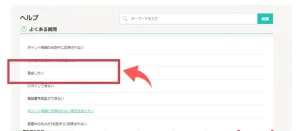
モッピー公式「退会したい」を開き、本文中の退会ページへのリンクを選びます。ログイン画面が表示されたら、退会したいアカウントでログインしてください。
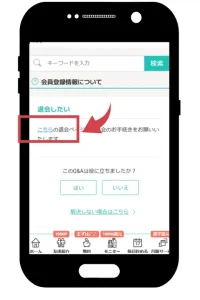
サイト内メニューから探す場合の画面例を見る
従来の画面では、マイページ内の「お問合せ」からヘルプへ移動できます。現在の画面で見つからない場合は、上の公式ヘルプを直接開くか、ヘルプで「退会」を検索してください。
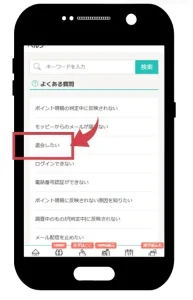
ログインできないときは、退会手続きを繰り返す前にログインできない場合の確認手順へ進みましょう。
公式情報:モッピー公式「退会したい」 / ログインと退会手続き
STEP2.注意事項を読み、退会申請する
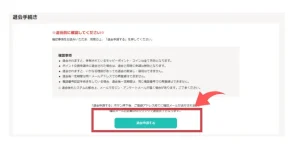
残高、判定中の広告、交換申請中の履歴を確認します。受け取りを待つものがなければ、画面の注意事項に従って「退会申請する」へ進みます。
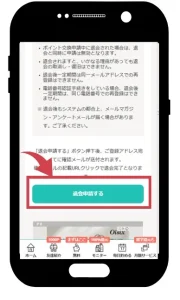
公式FAQでは、退会が完了したアカウントを元に戻すことはできないと案内されています。「いったん消してから戻す」つもりで操作しないでください。
公式情報:間違って退会した場合
STEP3.届いた退会確認メールを開く
モッピーに登録したメールアドレスで、退会に関する確認メールを探します。申請メールを送った段階で止めず、メール本文の手順も確認してください。
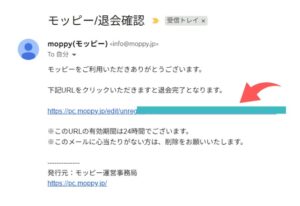
URLに利用期限がある場合は、手元のメールに記載された期限内に操作します。届かない場合は、迷惑メールフォルダと受信設定の確認へ進んでください。
STEP4.メールのURLから進み、退会完了を確認する
ご本人に届いたメール内のURLを開き、表示される案内に沿って退会を完了します。「メールを送信しました」と、退会完了の表示は別です。完了画面や通知が表示されたら、確認できるよう保存しておくと後の問い合わせに役立ちます。
URLを開いてもトップページへ戻るときは、ログイン済みのブラウザで開く方法を確認してください。ログインできなくなったという事実だけでは、退会完了なのかログインエラーなのかを判別できません。
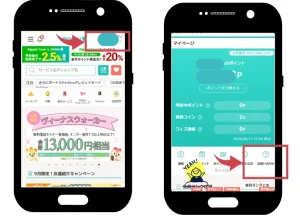
PCの退会画面例を確認する
PCも、ログイン→公式ヘルプ→退会申請→確認メール→完了確認という流れです。従来のマイページと申請ボタンは次のように表示されていました。
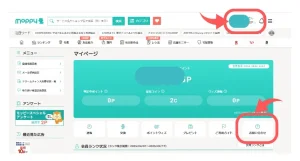
モッピーを退会できないときの原因と対処法
止まっている場所に合わせて、次の確認先へ進んでください。退会できない原因を、ポイント残高やアプリだけに決めつける必要はありません。
表は横にスクロールできます。
| 状態 | 確認すること |
|---|---|
| 退会ボタンが見つからない | 公式ヘルプ「退会したい」から進む。 |
| ログインできない | メールアドレス・パスワードを確認する。 |
| 退会確認メールが届かない | 受信先・迷惑メール・ドメイン設定を確認する。 |
| URLを開くとトップへ戻る/エラーになる | ブラウザのログイン状態と、届いたURLを確認する。 |
| 対処しても解決しない | 公式フォームに状況を送る。問い合わせ文面はこちら。 |
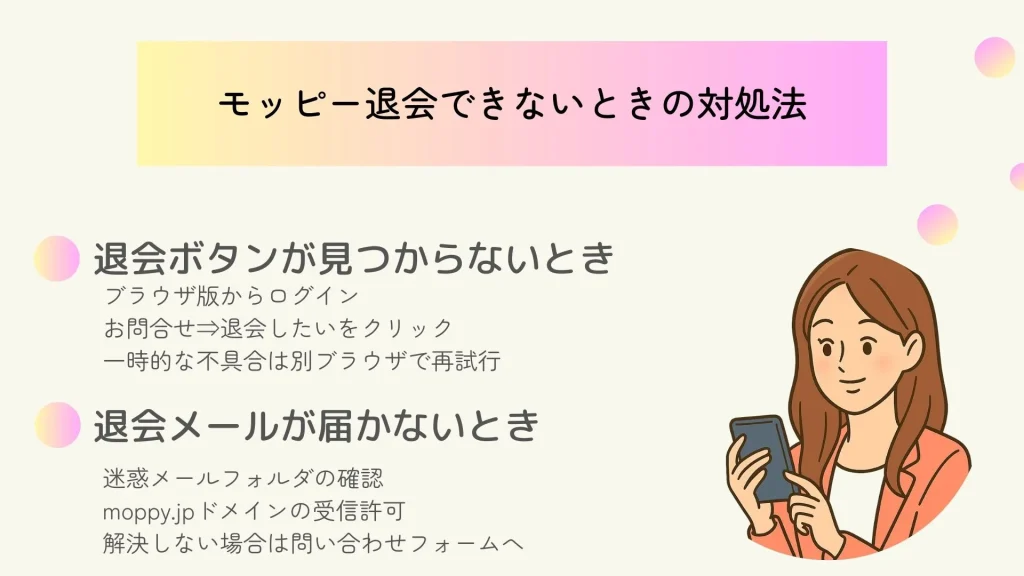
退会ボタンが見つからない・押しても進まない
ヘルプの「退会したい」にあるリンクを使えば、アプリやマイページ内の配置を探し続けずに進めます。SafariやChromeなど普段使うブラウザで、退会したいアカウントにログインしてから開き直してください。
真っ白になる・読み込みが終わらない場合は、通信状態を確認し、モッピー公式のお知らせにメンテナンスの案内がないかを見ます。エラーが続く場合は、表示内容と発生時刻を控えて問い合わせましょう。ログイン前の状態で退会操作を完了させることはできません。
公式情報:モッピー公式「退会したい」 / ログインと退会手続き
ログインできない|登録メール・パスワードを確認する
公式ヘルプに沿って確認する順番
- 入力内容:メールアドレスやパスワードに、不要な空白・記号が入っていないか確認する。
- 登録メール:心当たりのある受信箱で「モッピー」「moppy.jp」を検索する。
- パスワード:公式のログインヘルプから再設定へ進む。
- 解決しない:メールアドレスが不明、秘密の質問や電話認証で止まるなど、困っている点を公式フォームへ送る。
Appleで登録し「メールを非公開」を使っている方は、普段のアドレスではなく、Appleが発行する@privaterelay.appleid.comのアドレスで登録されている場合があります。思い当たる方はApple登録時のアドレス確認方法も確認してください。
ログインを取り戻すために、別のアカウントを新規作成する必要はありません。まず既存アカウントの確認を進めましょう。
公式情報:ログインできない場合 / Appleアカウントで登録したメールアドレス / 複数アカウントについて
退会確認メールが届かない|受信設定を確認する
メールが見つからないときの確認
- モッピーに登録しているメールアドレスの受信箱か確認する。
- 迷惑メール・プロモーションなど、自動振り分け先を確認する。
- URL付きメール、PCからのメールを受信できるか確認する。
- info@moppy.jp/@moppy.jpからのメールを受信できる設定にする。
設定を見直しても届かない場合は、公式フォームに「退会確認メールが届かない」と連絡してください。登録メールの変更を検討する場合も、新規アカウントの作成ではなく、既存アカウントの登録情報変更です。
公式情報:モッピーからのメールが届かない
メールのURLが開けない・トップページへ戻る
公式FAQでは、メールのURLからログインする際にSNSログインを使うと、正しく移動できない場合があると案内されています。メールアドレスとパスワードでのログインや、ログイン済みのブラウザでURLを開く方法を試します。
ログイン済みブラウザで開く手順
- SafariやChromeなどで、退会対象のモッピーアカウントにログインする。
- ご本人に届いた確認メールのURLを、途中で切れないようコピーする。
- ログイン済みブラウザのアドレス欄に貼り付け、開く。
- エラーが出た場合は、文面とURLの有効期限を確認する。
期限切れや使用済みなどの案内が出る場合は、画面の再手続き案内に従ってください。確認用URLは第三者に送らず、問い合わせのスクリーンショットにも全文が写らないようにします。
公式情報:メールのURLからトップへ戻る場合 / メールのURLが開けない場合
退会前のポイント確認|残高・判定中・交換申請中
退会すると、モッピー内のポイント・特典・サービス利用に関する権利を失います。「ポイント残高が少ないから大丈夫」と決めず、判定待ちや交換途中のものも確認してください。
表は横にスクロールできます。
| 状態 | 退会前の確認 |
|---|---|
| 残高がある | 交換できる残高なら、使う予定の交換先へ申請し、受け取りを確認する。 |
| 判定中・調査中の広告がある | 受け取りを希望するなら結果の確認と交換を終えてから退会を判断する。 |
| 交換申請中 | 申請履歴だけでなく、振込・ポイント加算・ギフトコードの受け取りまで確認する。 |
| キャンペーン特典を待っている | 達成済みの条件と実際の付与を分け、対象期間・付与時の会員条件を確認する。 |
| ウィズ通帳へ入金している | 退会する本人が入れたポイントは消却対象。退会前にウィズ通帳と公式案内を確認する。 |
公式情報:モッピー利用規約 / ウィズ通帳に入れたポイントと退会
交換は「申請済み」ではなく、受け取りまで確認する
銀行振込なら入金、他社ポイントなら移行先の通帳、ギフトコードなら発行・受取状況を確認します。退会してから交換状況を調べ直すのではなく、受け取りを確認できた状態で退会するのがおすすめです。
交換先はモッピー公式のポイント交換先一覧で、最低交換額・手数料・日数を比べてください。手続き前にモッピー公式のお知らせも確認し、交換停止やメンテナンス中のサービスを選んでいないか確かめます。ドットマネーへの交換で困っている方は、モッピーからドットマネーへ交換できないときの確認手順が参考になります。
最低交換額に届かない端数を使い切るために、不要な有料サービスへ申し込む必要はありません。残高を失うことを理解したうえで退会するか、必要な利用の予定がある場合だけ後で交換するかを判断しましょう。
ポイントウィズを使っている人は、共同の通帳も確認
公式FAQでは、ウィズ通帳にポイントを入れたまま退会した場合、退会した人が入れたポイントは消却されると案内されています。通常の残高だけでなく、ウィズ通帳に入れた分も忘れずに確認してください。
目標や参加者がいる場合は、退出・目標終了などの操作でどう扱われるかを確認してから進めましょう。退会すれば参加者へ自動的に分配されるとは考えないでください。
公式情報:ウィズ通帳に入れたポイントと退会
モッピーPay・月額サービスはどうなる?退会と解約を分ける
広告主のサービスは、モッピー退会では解約されない
モッピー経由で登録した動画配信・サブスク・月額サービスなどは、各サービス側で別途解約が必要です。モッピーをやめても、広告主との契約や請求まで自動的に止まるわけではありません。
継続課金がある方の確認
- 利用中のサービス名、登録メール、次回の更新日を確認する。
- 利用を終了するものは、広告主側のマイページなどで解約する。
- 解約の受付・完了表示と、次回請求の扱いを確認する。
キャリア決済で登録したサービスの解約に困る場合は、通信会社で手続きできることもあります。モッピーの公式ヘルプにある案内から、ご利用の通信会社へ確認してください。
公式情報:広告主側のサイトの退会
モッピーPay利用者は、先に解約窓口へ確認する
モッピーPayを使っている方は、モッピー本体を退会する前に、残高・未確定の利用・解約方法を確認してください。「本体を退会してもPayだけ使い続けられる」と決めて進めないことが大切です。
2026年9月26日時点の公式FAQには、「退会後もPayを利用できる」という案内と、「モッピーアカウントがない方は利用できず、解約する」という案内が併存しています。この違いを記事側で決めつけず、ご自身の契約で必要な手続きを窓口に確認します。
モッピーPayの解約確認先
公式FAQ「モッピーPayアカウントを解約したい」には、解約請求受付フォーム、またはBANKITカスタマーデスクから申請する方法が案内されています。契約状況によってはフォームで受け付けられない場合があります。
窓口には「モッピー本体も退会したい」と伝え、Payの残高や未確定利用、後払い等の契約がある場合の処理を確認してください。
公式情報:モッピーPayの解約方法 / モッピー退会後のPay別途解約に関するFAQ / モッピー退会に伴うPay解約に関するFAQ / モッピーPayの利用条件
モッピーに再登録できる?電話番号・紹介特典の注意点
退会後にもう一度利用したくなった場合も、以前のアカウントを元に戻すことと、新たに登録することは別です。公式FAQでは退会完了後のアカウント復元はできないと案内されているため、ポイントや紹介実績を残したい場合は退会前に確認しましょう。
公式情報:間違って退会した場合
同じメールアドレス・電話番号で、いつ再登録できる?
再登録できる時期や連絡先の再利用可否は、退会時の案内と登録画面で確認してください。今回確認した公開FAQからは、すべての人が同じメールアドレス・電話番号で再登録できるまでの日数は確定できませんでした。「1週間待てば必ず再登録できる」とは案内しません。
電話番号が「すでに登録されている」と出る場合、公式FAQでは過去の別アカウントや重複登録の可能性を確認するよう案内されています。心当たりがない場合は、本人の登録したい電話番号と状況を公式フォームへ伝えます。家族の番号などを使って制限を避けようとしないでください。
退会後のメール配信が1週間前後続く場合がある、という案内は、再登録の待機期間を保証するものではありません。
公式情報:電話番号が登録済みと表示される場合 / 複数アカウントについて / 退会後にメールが届く場合
再登録しても、新規向けの紹介特典は受け取れるとは限らない
公式ヘルプは、モッピーへの2回目以降の登録を、友達紹介キャンペーンポイントまたはダウン報酬の対象外条件に挙げています。紹介コードを入力できることと、特典の対象になることは同じではありません。
紹介ボーナスを繰り返し受け取る目的で、退会と登録を繰り返さないでください。再度利用する場合は、公式の紹介条件と、その時点の登録案内を確認しましょう。
公式情報:友達紹介の対象外条件
退会後のメール・個人情報・放置についてのよくある質問
退会後もメールが届くのは、退会に失敗したから?
メールが届いただけでは、退会の失敗とは判断できません。公式FAQは、退会後も1週間前後はメールが届く場合があると案内しています。完了画面などを確認し、その目安を過ぎても続く場合は送信元・件名・受信日時を添えて問い合わせてください。
広告主のメルマガはモッピーの配信とは別です。送信元を確認し、別サービスからのメールなら、そのサービスの配信停止手続きを確認します。
公式情報:退会後にメールが届く場合 / 広告主側のサイトの退会
退会すれば個人情報は全部削除されますか?
退会によるアカウントの終了と、保有個人データの消去・利用停止の依頼は分けて考えます。「退会ボタンを押せば全情報が即座に消える」とは断定できません。
モッピーの個人情報の取り扱いには、開示、訂正・削除、利用停止、消去などの申し出に関する窓口が案内されています。気になる方は、公式の個人情報相談窓口へ、保有情報の扱いと希望する対応を確認してください。登録情報や本人確認資料を当サイトへ送る必要はありません。
公式情報:モッピーの個人情報の取り扱い
180日放置すれば、自動で退会できますか?
ポイントが取り消される条件と、自分で退会する手続きは別です。利用規約第16条では、最終ログインから180日が経過した場合や、180日間ポイント獲得がない場合などが、ポイント取消の条件に挙げられています。
この「ポイント獲得」には判定中の明細などが含まれません。「ログインだけしておけば残高はずっと残る」とも考えないようにしましょう。やめると決めた場合は、放置ではなく所定の退会手続きを使ってください。
公式情報:モッピー利用規約
メールが多いだけなら、退会せず減らせますか?
まだモッピーを使う予定がある方は、メール受信設定で、停止できる種類のチェックを外す方法があります。ただし、一部は停止できず、変更後もしばらく配信される場合があります。すべて止まるとは限りません。
利用自体をやめたい方は、メール設定で対応せず退会を選んで構いません。メールを減らすことだけが目的の方は、公式のメール配信設定手順をご覧ください。
公式情報:メール配信を止めたい場合
アプリ削除や機種変更をしたら、アカウントも消えますか?
端末からアプリを消すことと、モッピーの会員登録を終了することは別です。退会を希望する場合は、ブラウザなどで既存アカウントへログインし、所定の退会手順を進めてください。スマホ用・PC用の両方で別々に退会申請するのではなく、対象アカウントの手続きを完了させます。
公式情報:モッピー公式「退会したい」 / ログインと退会手続き
退会できない場合の問い合わせ先と、コピーして使える文面
モッピー本体の問い合わせは、公式フォームから送り、メールで回答を受け取る方式です。電話・来社での問い合わせ窓口は設けていないと案内されています。モッピーPayの解約窓口とは分けてください。
フォームが開けない場合は、公式ヘルプの問い合わせ案内にあるリンクから進みます。ログインできない方も、その旨を記載して相談してください。
問い合わせフォームの入口の画面例を見る
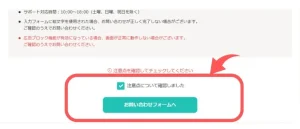
内容に近い問い合わせ項目を選び、次の文面へ分かる範囲で記入すると整理しやすくなります。これは当サイトが用意した記入例で、公式指定の必須項目一覧ではありません。
モッピーの退会手続きについて、確認をお願いします。

・登録メールアドレス:
・退会を申請した日時(未申請の場合はその旨):
・止まっている画面/操作:
・表示されたエラー文:
・退会確認メールの受信状況:
・端末・OS・ブラウザ:
・すでに試した対応:
・ポイント交換中/モッピーPay利用の有無:

退会手続きを完了するために、必要な対応を教えてください。
パスワード、認証コード、退会確認URLの全文は書かないでください。スクリーンショットを添付する場合も、問い合わせに不要な情報は隠します。
公式の回答目安は通常1〜3営業日以内、対応時間の案内は平日10:00〜18:00(土日・祝日を除く)です。内容によっては時間がかかるため、回答日を確約するものではありません。返信先の迷惑メールフォルダも確認しましょう。
公式情報:問い合わせ方法・対応時間 / 電話・来社での問い合わせについて / ログインと退会手続き
買い物のポイ活は続けたい人へ|ハピタスとの違いを確認
ポイ活そのものをやめたい方は、別サイトに登録する必要はありません。ここからは「モッピーはやめたいけれど、いつもの買い物でポイントは貯めたい」という方への案内です。
ハピタスには、対象の買い物で通帳に「判定中」と載らない場合も扱う保証があります。今後利用する広告が保証対象で、還元条件も合うなら、次の経由先として比較する理由になります。
モッピーにもお買い物あんしん保証はありますが、通帳未記載は同保証の対象外です。両社とも、対象広告や購入・支払いなどの条件があるため、「登録すれば何でも保証される」とは考えないでください。
公式情報:ハピタスのお買い物あんしん保証 / モッピーのお買い物あんしん保証
ハピタスは、モッピーでの未反映ポイントを引き継いだり、代わりに保証したりするサービスではありません。いま申請・調査中のものはモッピー側で確認し、これからの買い物先を別に検討します。
使い分けを判断したい方は、ハピタスとモッピーの還元率・保証・交換条件を比較する記事をご覧ください。
違いを確認して、ハピタスを初めて使う方へ
紹介リンクからの登録です。紹介特典は条件付き。すでに会員の方は、新規登録せず現在のアカウントをご利用ください。
まとめ|ポイントの受け取りを確認してから、公式手順で退会
最後に確認すること
- 残高・判定中・交換申請中・ウィズ通帳を確認した。
- モッピーPayと、広告主側の契約・継続課金を確認した。
- 退会するとアカウントを元に戻せないことを理解した。
- ログイン→退会申請→届いた確認メール→完了確認まで進める。
退会するか、ポイントの受け取りを待つかは、ご自身の状況に合わせて決めてください。準備ができた方は、モッピー公式の退会案内から手続きを進めましょう。
執筆:早坂あいり(ポイントサイト部)。運営者情報・掲載実績はこちら。
公式情報の確認日・画面例について
2026年9月26日に、モッピーの公開ヘルプ・利用規約・個人情報の取り扱い、ハピタスの保証案内を確認し、本文を再構成しました。掲載画像は従来の記事の画面例です。今回、ログイン後の退会操作・確認メール発行・退会完了を実行した記録ではありません。
モッピーPayの退会後利用については、公式FAQに異なる案内があるため、利用継続の可否を一律に断定せず、公式の解約窓口で確認する方法を掲載しています。再登録までの共通の待機日数も断定していません。
操作画面、利用規約、交換条件は変更される場合があります。実際の手続きでは現在の公式画面を優先し、解決しない場合はご本人から各サービスの窓口へご確認ください。