記事更新:2026年10月5日。受け取り手順・感謝デー上限は10月5日確認。ハピタスの交換数値は9月15日の確認記録です。
※本記事には広告・紹介リンクが含まれます。
「WAON POINTをスマホで登録したい。カードがなくても大丈夫?」
「ハピタスで交換したeギフトは、どこに入力すればいいの?」
毎月20日のウェル活で、日用品を少しでもお得に買いたい。でも、似た名前のポイントやアプリが多く、最初は迷ってしまいますよね。
プラスチックカードがなくても、iAEONを使ってWAON POINTの準備を進められます。eギフトのギフトIDを入力する場所は、アプリ内ではなく専用の登録サイトです。
今の状況から進めます
- ギフトIDをすでに持っている → STEP4:登録サイトで受け取る
- ハピタスに交換できるポイントがある → STEP3:eギフトへ交換する
- カードもアプリもなく、これから始める → STEP1:スマホで準備する
- 使えるWAON POINTがある → STEP5:20日の使い方を見る
この記事は、元のポイントを貯めるところから、毎月20日に使うところまでの5ステップで解説します。すでに済んでいる手順は飛ばして大丈夫です。

ハピタスからの交換は、510pt → 500ポイント分
交換完了の案内は即日〜3営業日。ギフトIDを受け取ったあとに、専用サイトでの登録が必要です。20日に使いたい場合は、当日ではなく余裕を持って準備しましょう。
交換数値は、2026年9月15日に確認したハピタス「WAON POINT eギフト」の交換画面に基づきます。申込前に現在の交換画面でレート・日数を確認してください。サービス登録からポイント獲得までが即日で終わるという意味ではありません。
WAON POINTとは?WAONポイントと間違えないよう注意!
WAON POINTは、イオンやウエルシアなどの対象加盟店で、通常1ポイント=1円分として使える共通ポイントです。
| 残高・ポイントの種類 | 20日に使うときの確認 |
|---|---|
| WAON POINT | 対象店舗で200ポイント以上をポイント払いに使う。 |
| 電子マネーWAON残高 | タッチ決済の残高。感謝デーの1.5倍ポイント利用とは別。 |
| 過去に貯めた電子マネーWAONポイント | 統合前の残高は自動でWAON POINTに置き換わらない。ポイント名を確認。 |
ウエルシアの毎月20日「お客様感謝デー」では、WAON POINTを200ポイント以上使うと、1.5倍分の買い物ができます。例えば、500ポイントなら750円分です。
公式案内:WAON POINT eギフトの使い道/20日お客様感謝デーの条件
まず区別するのは、この3つ
- WAON POINT:店頭でポイント払いに使えるポイント。ウェル活ではこちらを使います。
- 電子マネーWAONの残高:タッチして支払う電子マネー。WAON POINT払いとは別で、残高での支払いは20日の1.5倍利用の対象外です。
- 以前から持っている電子マネーWAONポイント:2026年の統合で、過去の残高まですべてWAON POINTに変わるわけではありません。
2026年3月から「順次統合」。過去の残高は自動で置き換わりません
2026年3月1日から、電子マネーWAONポイントはWAON POINTへ順次統合されています。ただし、それ以前に貯めた電子マネーWAONポイントは、そのまま残ります。アプリやカードで、ポイント名と残高を分けて確認しましょう。
公式案内:ポイント統合後の利用方法/電子マネー払いとポイント払いの違い
ここからは、ウェル活で使えるWAON POINTを、スマホで準備する方法を説明します。
STEP1:WAON POINTをスマホで登録する方法
カードなしで始める方は、iAEONの会員登録と、ポイントカードの発行・登録を進めます。イオンのクレジットカードを新しく作ることが必須ではありません。
iAEONアプリをインストールしよう(iPhone/Android対応)
スマホでポイント残高を確認し、会員コードをお店で提示するには、iAEON(アイイオン)を利用できます。
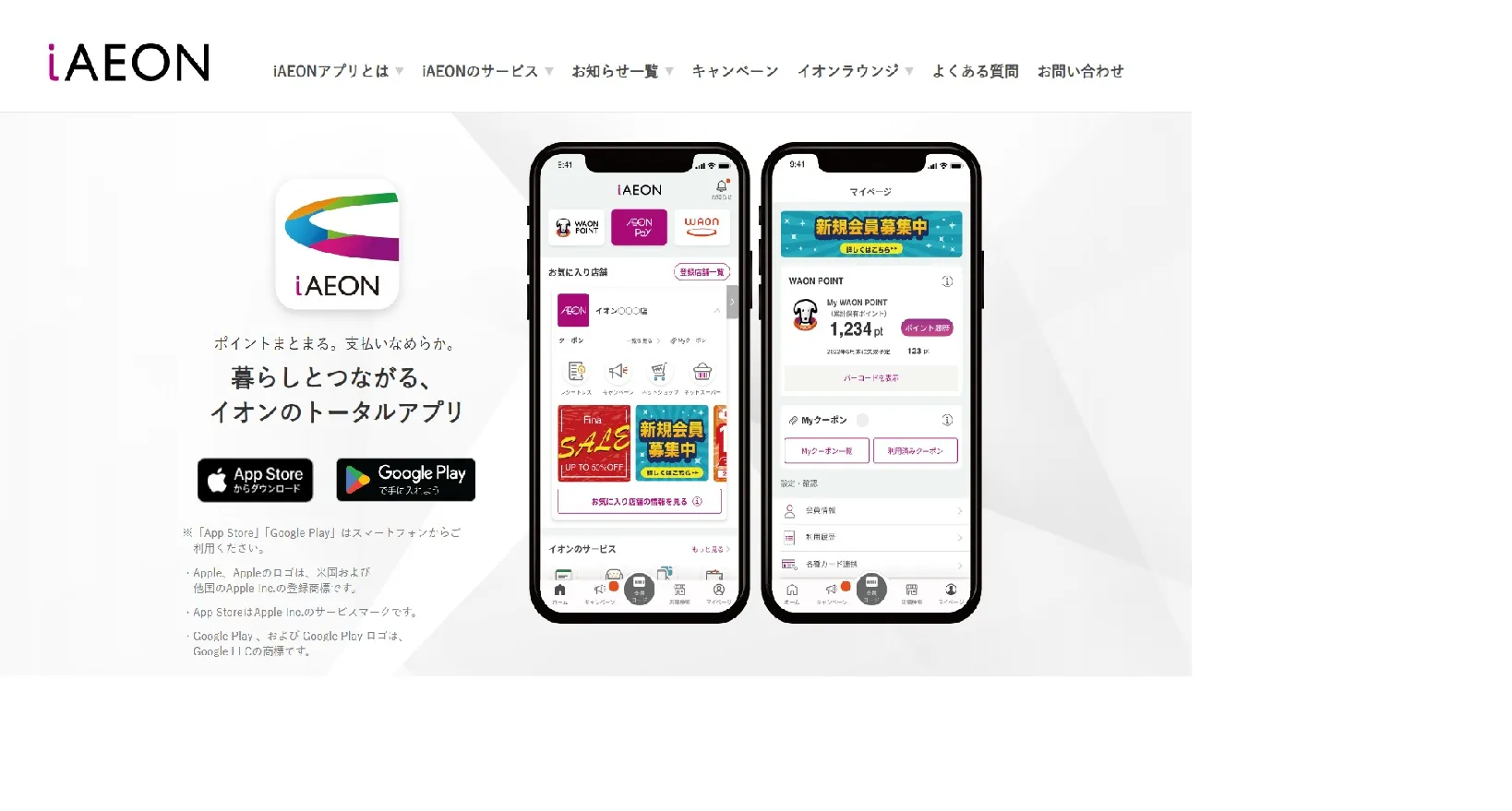
iAEONでできること
- ポイントカードを持っていなくても、条件を満たせばアプリでWAON POINT番号を新規発行できる
- 登録したポイントの残高・履歴を確認できる
- お店では会員コードを提示して、ポイントを貯めたり使ったりできる
iPhone・Androidのダウンロード案内は公式ページから確認できます。アプリの利用条件は、お使いの端末でご確認ください。
会員登録のあとに、ポイントカードを発行・登録する
スマホだけで始める準備
- iAEONを起動し、会員登録を進める
電話番号の認証やパスワード設定など、アプリの案内に従います。 - ポイントカードを発行・登録する
カードを持っている方は対象カードを登録。各種カードを一切登録していない方は、WAON POINT番号の新規発行を確認します。 - 会員コードとポイントの表示を確認する
このあとeギフトを受け取る際は、今回登録したiAEONのアカウントを使います。
アプリの会員登録だけで、ポイントの受け取り準備が必ず終わるわけではありません。eギフトのiAEON受け取りには、会員登録に加えてカード登録が必要です。アプリで発行したWAON POINTカードも対象に含まれます。
公式案内:iAEONのはじめかた・会員コードの使い方/eギフトの受け取りに必要な登録
すでにギフトIDを持っている方は、STEP4の受け取り手順へ。これからポイントを貯めたい方は、次のSTEP2へ進んでください。
STEP2:ハピタスでポイントを貯める
ここは、これからWAON POINT向けのポイントを貯めたい方のためのステップです。いつものネットショッピングを活用する方法として、ハピタスを紹介します。
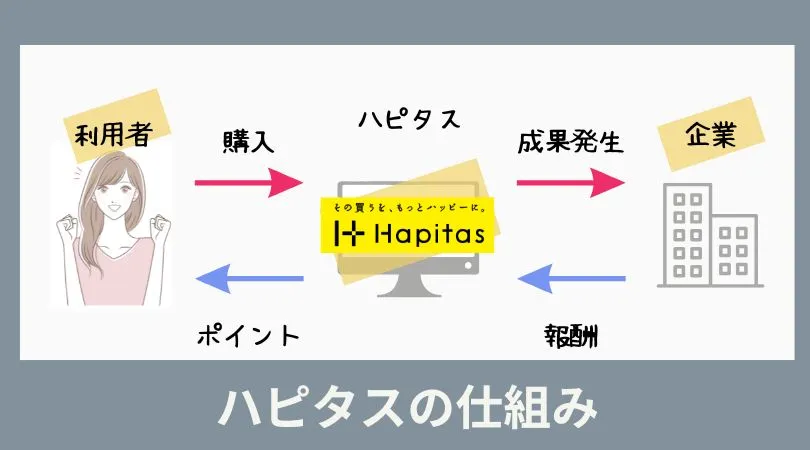
ハピタスの対象広告からショップやサービスへ進み、獲得条件を満たすとハピタスポイントがたまります。交換に使えるポイントになったら、WAON POINT eギフトへの交換を検討できます。
初心者は「必要な買い物・利用」から
- これから買う予定の日用品・衣類など
普段使うネットショップが対象広告にあるか、購入前に確認します。 - もともと利用する予定のサービス
旅行予約など、必要な利用で条件に合う広告があるかを探します。 - 内容を理解して利用できる会員登録など
無料期間や解約条件、ポイント獲得までに必要な操作を確認します。
クレジットカード発行などの広告もありますが、ポイントだけを理由に不要な契約を増やす必要はありません。まずは、普段の支出の中で使えるものから選びましょう。
ポイントを取りこぼさないための確認
- 広告の獲得条件・却下条件・判定までの期間を確認する
- 買い物や申込みの前に、ハピタスの「ポイントを貯める」から進む
- 利用後は通帳を確認し、交換に使えるポイントになるまで待つ
「判定中」の表示は、すぐ交換できるポイントが付いたという意味ではありません。有効判定までの期間は広告ごとに異なります。初めて広告を使った当日に、必ずウェル活まで進めるわけではない点も覚えておきましょう。
公式案内:ハピタスの広告の見方・使い方/広告利用からポイント付与までの流れ
次のネットショッピングの前に、ハピタスを準備
次のネットショッピングを、20日に使うポイントの準備につなげませんか。無料登録したら、普段使うショップを1つ検索。対象広告の条件が合えば、ハピタスのリンクから買い物へ進みます。貯まった有効ポイントは、eギフトへの交換に使えます。
※当サイトの紹介リンクです。特典の内容・達成条件は登録時の案内をご確認ください。eギフトをすでにお持ちの方は、受け取りのためにハピタスへ登録する必要はありません。
広告の選び方から確認したい方は、ハピタス初心者向けの使い方ガイドも参考にしてください。
STEP3:ハピタスポイントをWAON POINTに交換する
ハピタスの交換先では、「WAON POINT eギフト」を選びます。ここで受け取るのはギフトIDで、WAON POINTの残高へ反映させる手続きはSTEP4です。
交換と受け取りは別の操作です
- ハピタスで「WAON POINT eギフト」へ交換を申請する。
- 交換完了後、案内からギフトIDを確認する。
- eギフト専用登録サイトでIDを登録し、iAEONの残高を確認する。
iAEONアプリの中にギフトIDを入力するのではありません。詳しくはSTEP4の受け取り手順へ。
交換レート・必要ポイント・日数の早見表
| 交換レート | ハピタス510pt → 500 WAON POINT分 |
|---|---|
| 最低交換ポイント | 510pt |
| 交換単位 | 510pt |
| 交換手数料 | 0pt |
| 交換完了日 | 即日〜3営業日 |
| 交換後の手続き | 専用サイトでギフトIDを登録する |
出典:ハピタス「WAON POINT eギフト」の交換画面・利用方法(2026年9月15日確認)。申込時に条件が変わっている場合は、その時点の表示をご確認ください。
手数料0ptでも「510pt → 500ポイント」の差はあります
交換手数料は0ptですが、必要なのは510ptで、受け取るのは500 WAON POINT分です。2口なら1,020ptで1,000ポイント分。ハピタスポイントと受け取り後のポイントを分けて確認しましょう。
ハピタスでeギフトへの交換を申請する
ハピタス側での操作
- ハピタスの「ポイント交換」を開く
- 交換先の「WAON POINT eギフト」を選ぶ
- 必要ポイント数と注意事項を確認して申請する
- 交換完了の案内が届いたら、ギフトIDを確認する
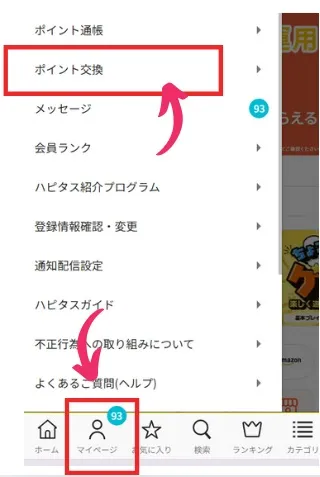
ポイント交換メニューの操作位置の参考です。
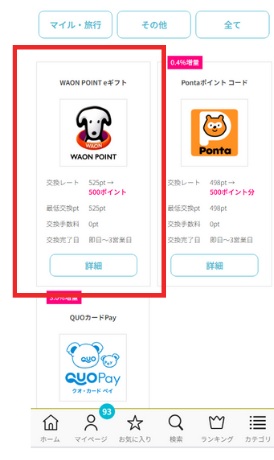
以前の交換先一覧の画面です。「WAON POINT eギフト」の選択位置を示しています。画像内の交換数値ではなく、現在の申込画面を確認してください。
交換条件は、上の早見表と現在の申込画面をご確認ください。
ギフトIDはどこ?交換完了メール・メッセージ・通帳を確認
ハピタスの案内では、申請から3営業日以内に交換完了メールが届きます。メールを受け取ったら、次の順番で16桁のギフトIDを確認します。
ギフトIDを確認する手順
- 交換完了メール、またはハピタス内のメッセージを開く
- 《交換手続き情報》に記載されたURLを開く
- 表示された16桁のWAON POINT eギフトのギフトIDをコピーする
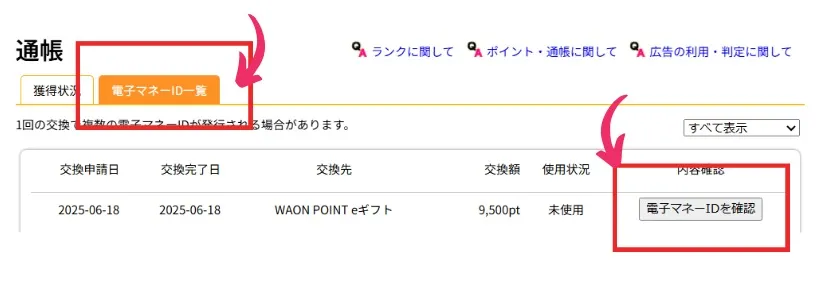
以前の通帳画面です。「電子マネーIDの一覧」から該当する交換を選びます。画像内の日付・残高は現在の交換条件を表すものではありません。
メールが見つからないときは、通帳の「電子マネーIDの一覧」→該当する「電子マネーIDを確認」からも確認できます。複数口を交換した場合は、発行されたギフトIDをすべて確認してください。
「交換完了メール」が届いても、まだ受け取り操作が必要です
メールが届いた段階では、iAEONのWAON POINT残高に自動で追加されません。ギフトIDを用意して、次のSTEP4へ進みましょう。
他のポイント交換先も比較したい場合は、ポイント交換方法・ルートのまとめをご覧ください。
STEP4:WAON POINT eギフトをWAON POINTに登録する
ギフトIDを入力するのは、iAEONアプリ内ではなく、専用の登録サイトです。アプリ内で入力欄を探さなくて大丈夫です。
受け取り方は、iAEONアカウントを連携する方法と、WAON番号を入力する方法の2種類です。ここでは、スマホでウェル活を始める方に向けて、iAEONでの受け取りから説明します。
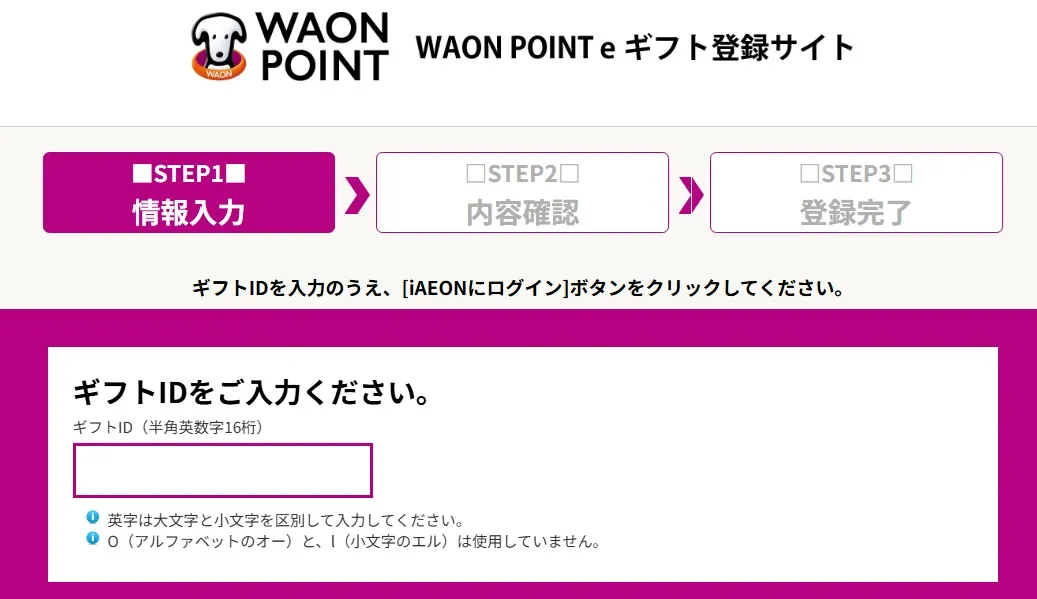
iAEONで受け取る場合の旧画面例です。現在はWAON番号による受け取りもあります。入力欄や画面の順序は、公式の最新案内を優先してください。
開いた公式ページの下部にある「登録サイトはこちら」を押してください。ギフトIDはこのブログではなく、公式の登録サイトに入力します。
iAEONで受け取る手順
専用サイトで登録 → iAEONで確認
- ギフトIDと、受け取り先のiAEONアカウントを用意する
カード登録が未完了なら、STEP1で先に準備します。 - 公式案内の「登録サイトはこちら」を開く
登録サイト上部のギフトID入力欄へ、コピーしたIDを貼り付けます。 - iAEONで受け取る方法を選び、アカウントを連携する
受け取りたいアカウントか確認し、画面の案内に沿って登録を完了します。 - iAEONの残高・ポイント履歴を確認する
複数のギフトIDがある場合は、それぞれ登録できたか確かめます。
受け取り後の履歴は、公式案内では「WAONPOINTeギフトからの交換」と表示されます。iAEONまたはsmart WAONのポイント残高と履歴で確認できます。
公式案内:WAON POINT eギフトの利用方法・確認方法
WAON番号で受け取る場合の注意点
2026年3月2日からは、WAON番号による登録にも対応しています。「電子マネーWAONの番号では受け取れない」という案内は、現在の条件には当てはまりません。
WAON番号を使う方は、確定前に確認
- 使うのは「6900」から始まる16桁のWAON番号
ギフトIDやクレジットカード番号、WAON POINTカード番号とは別です。 - JMB WAONは電子マネーWAONでの受け取り
通常のWAON POINT受け取りと同じではありません。ウェル活の1.5倍利用を目的にする場合は、受け取り先を特に確認してください。 - ポイント払いには、カードの連携・おまとめ等が必要
電子マネーWAONカードをそのまま提示するだけでは、店頭でWAON POINT払いをできません。
公式案内:2026年3月からの登録方法の拡充/受け取り対象のWAON番号とJMB WAONの扱い/WAONカードで貯まったポイントの使い方
ウェル活で使うポイントは、電子マネーWAON残高へチャージしない
WAON POINT払いと、電子マネーWAON払いは別です。WAON POINTを電子マネーWAON残高にダウンロード・チャージすると戻せません。20日に1.5倍で使いたいポイントは、ポイント払いができる状態のまま準備してください。
公式案内:WAON POINTのダウンロード・チャージに関する注意
登録できない・ポイントが増えないときは
今の状態から確認
- ギフトIDが分からない:ハピタスの交換完了メッセージ、または通帳の「電子マネーIDの一覧」を確認します。
- IDの入力で止まる:ギフトIDとWAON番号を取り違えていないか、入力内容とエラー表示を確認します。
- 交換完了なのに残高が増えない:専用サイトでの登録まで完了したか、受け取り先のiAEONアカウントが正しいかを確認します。
ハピタス側のギフト発行状況はハピタスへ、ギフトIDの登録方法は発行元の公式FAQで確認できます。ギフトIDや認証コードを、記事のコメント欄やSNSに載せないようにしてください。
STEP5:毎月20日にウェル活で使う!
使えるWAON POINTの残高を確認できたら、毎月20日の対象店舗で利用できます。準備はスマホでできますが、1.5倍利用は対象の実店舗での買い物です。
ウェル活ができる対象店舗
ウエルシアグループのうち、20日お客様感謝デーを実施し、WAON POINTを取り扱う店舗が対象です。店舗ごとの案内を確認してから出かけましょう。
WAON POINTを取り扱わない店舗では、Vポイントでのサービスとなる場合があります。「同じグループならどこでも同じ」と考えず、来店先で使えるポイントを確認してください。
WAON POINTを1.5倍で使う方法
レジでの流れ
- 毎月20日に、感謝デー対象の店舗へ行く
WAON POINTを200ポイント以上使える残高と、会員コードを事前に確認します。 - レジで会員コードを提示し、ポイント払いを伝える
「感謝デーでWAON POINTを○○ポイント使いたいです」と、使うポイント数も伝えると分かりやすくなります。 - 1.5倍利用が適用されることを確認して会計する
電子マネーWAONやAEON Payで支払う操作と混同しないよう、会員コードでのポイント払いを確認しましょう。
公式案内:20日お客様感謝デー/会員バーコードを使ったポイント払い
買える金額の目安(早見表)
| 使うWAON POINT | 1.5倍で買い物できる金額 |
|---|---|
| 200ポイント | 300円分 |
| 500ポイント | 750円分 |
| 1,000ポイント | 1,500円分 |
| 3,000ポイント | 4,500円分 |
| 5,000ポイント | 7,500円分 |
例えば、1,500円分の商品を1,000ポイントで買う場合、ポイントを通常の1ポイント=1円として比べると、約33.3%分少ない負担になります。この「約33%お得」は、WAON POINTを1.5倍で使う部分の計算です。
ハピタスから交換した場合は「510pt → 750円分」が目安
ハピタス510ptを500 WAON POINT分に交換し、20日に500ポイントを1.5倍で使うと、対象商品750円分の買い物ができます。
510ptを510円相当として750円と比べると、差は240円、節約率は32%相当です。交換時のポイント差まで含めて、一律に33%引きとは計算しません。
計算例は、提示された510pt→500ポイントの交換条件と、感謝デーの1.5倍利用に基づきます。ポイント獲得時の支出や他のクーポン・キャンペーンは含めていません。
買い物前に確認すること
- 1.5倍利用は200ポイント以上から。ポイントで支払った部分は、新たなポイント進呈の対象外です。
- タバコ・調剤・金券販売などはポイント払いの対象外。ほかの対象外商品や取扱いは店舗で確認してください。
- 通常店舗の上限は10月20日まで1日30,000ポイント、11月20日から1日5,000ポイント。ウエルシアプラスなど例外があるため、下の店舗別表で確認してください。
- 公式通販での買い物は対象外。20日の1.5倍利用は実店舗のサービスです。
| 対象店舗 | 2026年10月20日まで | 2026年11月20日から |
|---|---|---|
| 下記以外のウエルシアグループ対象店舗 | 1日30,000ポイント | 1日5,000ポイント |
| ウエルシアプラス | 1日30,000ポイント | 1日30,000ポイント |
| MASAYA・COLOR STUDIO・NARCIS | 1日10,000ポイント | 1日10,000ポイント |
| コクミン | 来店先の案内を確認 | 1日10,000ポイント |
11月20日からも200ポイント以上で1.5倍の仕組みは続きます。通常店舗なら、5,000ポイントで7,500円分が上限の目安です。会計を分けても、1日合計の上限が増えるわけではありません。
出典:ウエルシア公式・お客様感謝デーと利用上限変更(2026年10月5日確認)。一部対象外店舗があります。コクミンの10月までの条件は、この案内だけで一律に判断せず店舗で確認してください。
公式案内:感謝デーの上限・対象外商品/公式通販でのポイント利用
10月に併用できる企画はウエルシアの最新キャンペーンと参加条件で確認できます。買い物当日の注意点を詳しく確認したい方は、ウェル活のやり方・お得になる仕組みも参考にしてください。
まとめ:5ステップでウェル活を始めよう!
初めての方も、「受け取り先の準備」「ポイント交換」「ギフトID登録」を分けると、次にすることが分かりやすくなります。
スマホでの準備から買い物まで
- iAEONを準備し、ポイントカードを発行・登録する
- 必要な買い物などでハピタスポイントを貯める
- 510pt → 500ポイント分のeギフトへ交換する
- 専用サイトでギフトIDを登録し、WAON POINTの残高を確認する
- 毎月20日に対象店舗で200ポイント以上使い、1.5倍分の買い物をする
eギフトを持っている方は、STEP4の受け取り手順からで大丈夫です。まだポイントがない方は、次の買い物で使える広告を確認するところから始めましょう。
よくある質問
Q. カードなしでもWAON POINTを登録できますか?
A. iAEONで各種カードを一切登録していない方は、WAON POINT番号をアプリから新規発行できます。すでに対象カードを持っている方は、そのカードを登録する方法を確認してください。
Q. ギフトIDはiAEONアプリのどこに入力しますか?
A. アプリ内ではなく、WAON POINT eギフトの専用登録サイトへ入力します。発行元の公式案内の「登録サイトはこちら」から進んでください。
Q. ハピタスの交換が完了したのに、ポイントが増えません。
A. ハピタスの交換完了後も、ギフトIDの登録が必要です。専用サイトでの登録を完了したか、正しい受け取り先の残高を見ているかを確認しましょう。
Q. 20日当日に交換すれば間に合いますか?
A. ハピタスの交換完了日は即日〜3営業日のため、当日中に受け取れるとは限りません。ギフトIDの登録と残高確認まで、余裕を持って済ませてください。
次の買い物を、ウェル活の準備につなげよう
これから貯める方は、「次に買う予定のショップが、ハピタスにあるか」を確認するところから始めましょう。対象の買い物で有効になったポイントをeギフトへ交換し、20日の日用品購入につなげられます。交換までの日数を見込み、次回以降のウェル活に向けて準備してください。
※当サイトの紹介リンクです。特典の内容・達成条件は登録時の案内をご確認ください。eギフトをすでにお持ちの方は、受け取りのためにハピタスへ登録する必要はありません。
いきなり大きく貯めようとしなくても大丈夫です。必要な買い物の中で少しずつ準備し、使えるポイントがたまったら20日の買い物に活用しましょう。
この記事の出典・情報確認日
2026年10月5日に、発行元のeギフト受け取り案内・iAEON公式案内・ウエルシアの利用上限変更を再確認しました。ハピタスの交換レート・最低ポイント・単位・手数料・完了日は9月15日に確認した交換画面の記録です。10月5日は交換画面を直接再確認できていないため、新しい確認日へ置き換えていません。交換や反映を実測した記録ではありません。
- ハピタス「WAON POINT eギフト」交換詳細・利用方法(ログイン後の交換画面)。ハピタス公式
- ハピタス:広告の見方・使い方
- NTTカードソリューション:WAON POINT eギフトの使い方/よくある質問
- NTTカードソリューション:2026年3月からの登録方法拡充
- イオン:iAEONアプリのはじめかた
- smart WAON:ポイント統合後の利用方法
- ウエルシア:20日お客様感謝デー/電子マネーWAONカードのポイントの使い方
- ウエルシア公式通販:ポイントの利用条件