
本記事には広告を含みます。公式情報確認:2026年10月13日。18歳以上で高校在学中ではない方に向け、会話中心の働き方を検討する記事です。
「パソコンを持っていないけれど、スマホだけでチャットレディはできる?」「専用アプリが必要? 顔や声を出さずに働ける?」
スマホから配信できるサービスはあります。ライブでゴーゴーは、出演者向けFAQでブラウザとアプリの両方から配信できると案内しています。ただし、スマホで応募できることと、希望する仕事内容をスマホだけで行えることは別です。[3]
先に結論|パソコンを買う前に、3点を確認
- 自分の機種で配信できるか:機種名・OS・使うアプリやブラウザを確認。
- 会話のみ・顔出しの希望が合うか:配信、待機、プロフィール写真を分けて確認。
- 配信場所と相談先があるか:声を出せる場所、安定した通信、困ったときの連絡手段を用意。
「スマホ対応」だけで選ばず、そのスマホで、自分がしたい仕事を、無理なくできるかで判断しましょう。
以下では、公式が案内する内容と、個別確認が必要な条件を分けています。掲載順は報酬や安全性のランキングではなく、当サイトの勤務実績に基づく比較でもありません。
広告|ALLURE(アリュール)
機種名と、在宅・会話のみなどの希望を伝えて、利用できる配信先を確認しましょう。仕事を検討する方は、公式募集ページのWEB応募フォームから連絡できます。

公式募集ページが開きます。仕事内容と条件の説明を受けてから、体験・就業を判断できます。
スマホだけでチャットレディはできる?応募・配信を分けて確認
スマホ対応の確認では、「登録フォームが開くか」だけで終わらせないことが大切です。仕事の中心となる待機・会話・メッセージと、本人確認や精算まで、使う画面を順番に確かめましょう。
| 場面 | 確かめること | 確認する理由 |
|---|---|---|
| 応募・本人確認 | 書類写真の提出、連絡の受信、本人名義の精算先 | 応募ページを見られても、手続きがすべて完了するとは限らない |
| プロフィール・待機 | 写真の登録、待機映像、公開される範囲 | 待機中と会話中では、見られる画面が異なることがある |
| 会話・配信 | 自分の端末で映像・音声・文字入力が使えるか | 視聴者向けではなく、出演者向けの動作条件を確認する |
| メッセージ・報酬確認 | 履歴、報酬明細、精算申請、相談方法 | 配信以外の作業もスマホでできるかを確認する |
アプリ必須とは限らない。出演者向けの案内から確認する
ライブでゴーゴーはブラウザ配信とアプリ配信を選べると案内しています。一方、別のサービスも同じ方法とは限りません。「アプリ不要」と一括で紹介せず、利用する配信先ごとに確認してください。[3]
アプリを探すときは、広告や検索結果の名前だけで判断しないこと。会員が女性の配信を見るためのアプリと、女性が出演するための画面は用途が違います。登録先から案内された正式な入口を使い、提供元とログイン先を確認しましょう。
ブラウザ型でも、閲覧履歴やログイン情報が残る場合があります。「アプリを入れなければ誰にも分からない」とは考えず、共有端末を避け、画面ロックやログアウトも含めて管理してください。
iPhone・Androidのどちらでも、機種とOSまで伝える
スマホ対応という案内だけでは、すべての機種・OSで同じ動作をするとは判断できません。応募先には「iPhoneかAndroidか」だけでなく、機種名、OSのバージョン、使う回線を伝えると確認しやすくなります。
問い合わせ前のメモ
機種:【 】
OSのバージョン:【 】
通信:【自宅Wi-Fi/携帯回線】
希望:【在宅・会話のみ・顔を映す範囲】
機種名やOSは端末の設定画面にある端末情報で確認します。使えるか返事が来る前に、配信用スマホやパソコンを新しく買う必要はありません。
顔出しなし・音声のみ・メールのみは、別の働き方
「スマホでできる」「顔を全部映さない」「カメラを使わない」「声も出さない」は、違う条件です。どれが譲れないかを最初に決めておくと、希望と違う仕事の説明を受ける行き違いを減らせます。
例えば、ライブでゴーゴーのFAQにはメールだけでも報酬を得られる旨の案内があります。ただし、ライブチャットが中心のサービスで、プロフィール写真も必要です。メールの仕事があることから、本人確認も写真も不要とは読み替えられません。[3]
仕事内容そのものから知りたい方は、ノンアダルトチャットレディの仕事内容と始め方も参考にしてください。
スマホで始めたい人の応募先選び|公式に確認できたこと
応募先を選ぶときは、知名度だけでなく、スマホでできる仕事と相談できる内容を比べましょう。事務所は登録や配信を支える窓口、配信サービスは実際に会話をする場所です。
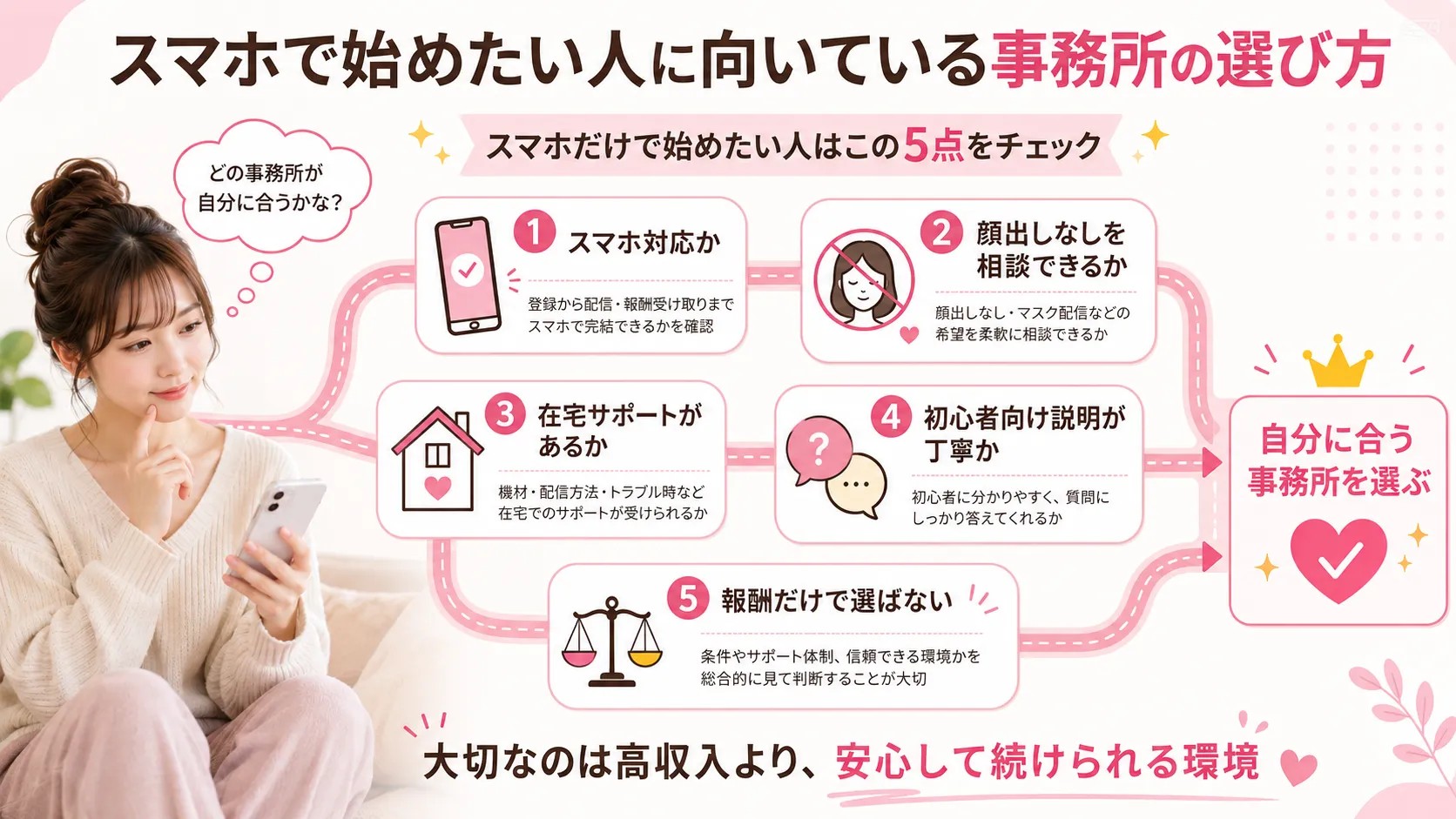
| 窓口・サービス | 公式に確認できた内容 | 応募前の確認 |
|---|---|---|
| ALLURE | 札幌店がスマホ・PCでの在宅仕事を案内。全国公式には在宅の応募項目あり。[1][2] | 希望店舗、機種、会話のみ・顔出しの条件を同時に満たせるか |
| GTM/FANZA出演窓口 | 募集ページでスマホ・PC配信を案内。FANZAへの出演を支援する窓口。[7] | 出演ジャンル、端末、スマホで利用する機能 |
| ライバーサポート | FAQにスマホでの仕事、在宅・通勤の案内あり。[6] | 使う配信先と、在宅時の操作説明・連絡先 |
| ポケットワーク | スマホ向けの仕事を公式に案内。仕事内容ごとの条件確認が必要。[8][9] | 会話のみの希望と、実際の募集内容が一致するか |
| ライブでゴーゴー | ブラウザ・アプリからの配信と、完全ノンアダルトの方針を案内。[3][4] | 端末の動作、写真・待機映像、希望する顔の映し方 |
各社のすべての店舗・端末・プランを実機検証した比較ではありません。全国の案内と店舗別の案内を区別し、公開情報だけで確定できない点は表の右欄に残しています。
ALLURE|機種名と希望を伝え、使える配信先を相談する
ALLURE札幌店はスマホでの在宅仕事を案内しています。全国公式では在宅・通勤の希望を選んで応募できますが、札幌店の案内が全店舗・全配信先に共通するとは限りません。[1][2]
相談では「スマホだけ・在宅・会話のみ・顔を映せる範囲」をまとめて伝え、使える配信先名と必要な操作を聞きましょう。保証の金額より先に、希望する仕事内容で続けられるかを確認します。
サポートや保証の詳細は、ALLUREのサポートと応募方法にまとめています。全国公式の保証説明には5時間以上の条件があり、短時間のスマホ稼働へそのまま当てはめることはできません。[1]
GTM|FANZAの配信先と応募窓口を区別する
GTMはFANZAライブチャットへの出演者を募集する窓口です。公式募集ページにスマホ・PCでの配信案内があります。「FANZAに登録」とだけ考えず、契約・精算・相談の相手がどの窓口かを確認してください。[7]
バーチャル配信の案内もありますが、FANZA公式ヘルプではバーチャルはアダルトカテゴリーです。顔を映さない方法だから会話のみの仕事とは限りません。ノンアダルト希望はジャンルと仕事内容の両方で確認しましょう。[15]
ライバーサポート|家で配信しにくい人は通勤も比較する
公式FAQにスマホでの映像配信、在宅と通勤の併用、顔出しやノンアダルトの案内があります。自宅で声を出しにくい人は、スマホを買い足す前に、通勤ルームが利用できるかを含めて相談できます。[6]
ただし、ブース・サイトが利用できる時間と、スタッフに相談できる時間は別です。自分が働く予定の時間に、操作の質問やトラブル連絡へ対応してもらえるかを聞いておきましょう。
ポケットワーク|「ノンアダルト」という名称だけで選ばない
ポケットワークはスマホ向けの仕事を案内しています。一方、今回確認したノンアダルト募集ページには、性的な対応を仕事内容に含める説明があります。そのため、会話だけを最優先する人へ、無条件におすすめする候補にはしません。[8][9]
同社のすべての業務が同じという意味ではありません。検討するときは、担当者に具体的な配信先と仕事内容を聞き、したくない対応が含まれないかを確認してください。スマホで動くことと、自分に合う仕事であることは別です。
ライブでゴーゴー|会話中心・ブラウザ配信を確認したい人へ
ライブでゴーゴーは完全ノンアダルトを明示し、スマホではブラウザ配信とアプリ配信を案内しています。会話中心の仕事を希望し、ひとつの配信サービスのルールを確認して始めたい人の候補です。[3][4]
ただし、プロフィール写真は必要です。写真・待機画面・会話中のそれぞれで、認められる顔の映し方を確認しましょう。ノンアダルトでも不適切な要求が来ないわけではないため、断り方と通報先も把握しておきます。[3][4]
迷ったら「スマホ対応」より、譲れない条件で絞る
会話のみの方針を優先するのか、機材の説明を受けたいのか、家以外で配信する必要があるのか。この順に考えると、候補を増やし続けずに選べます。
スマホでチャットレディを始めるために必要な準備5つ
使える端末が確認できたら、次は配信する場所を整えます。高額なカメラや機材を先に買うより、手持ちのものを使って、映像と声が安定して伝わるかを確かめる順番がおすすめです。
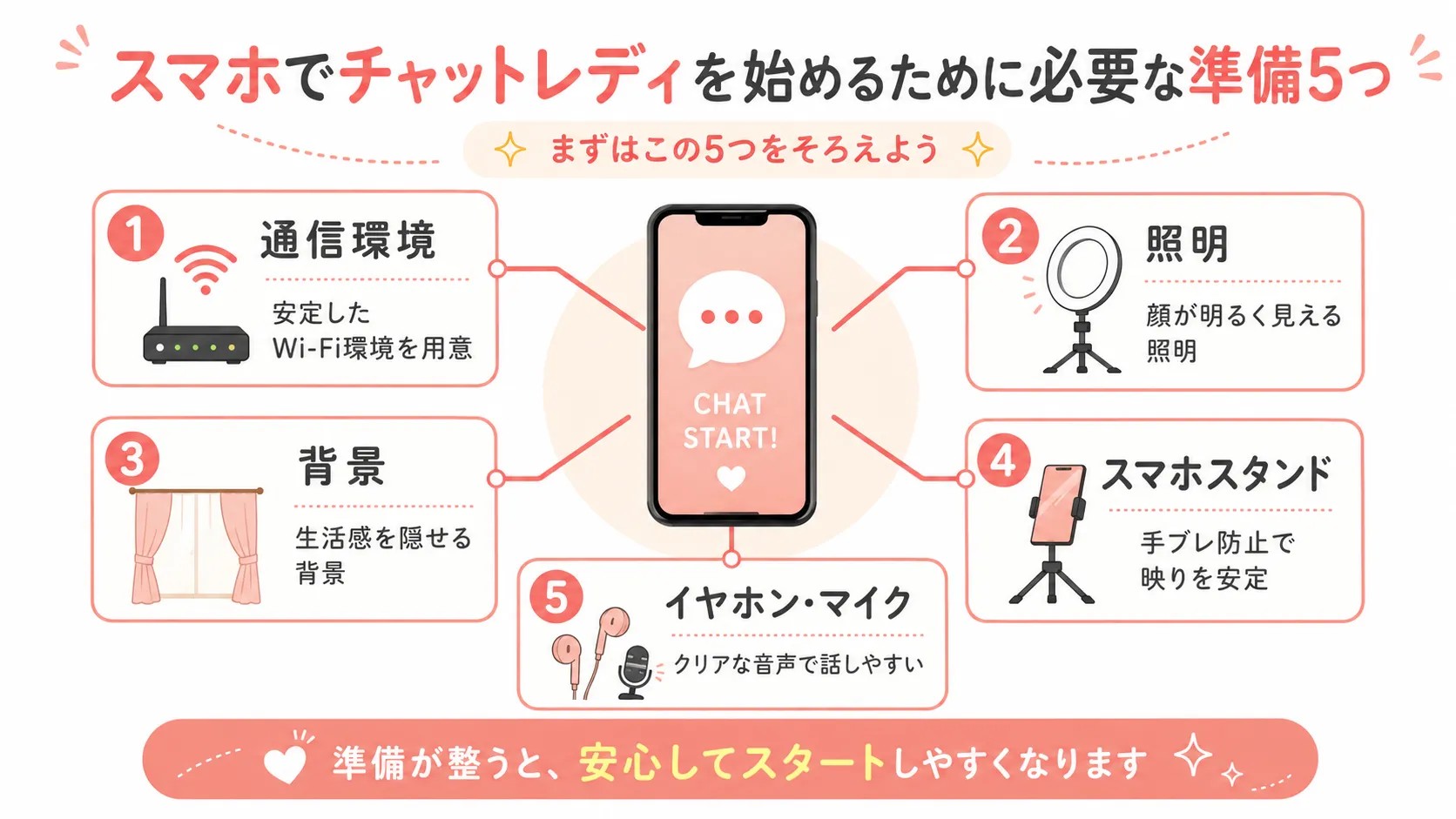
| 準備するもの | まず確認すること | 買い足す前にできること |
|---|---|---|
| 通信環境 | 配信予定の場所・時間で接続が安定するか | 自宅回線でテストし、携帯回線の通信量上限も確認 |
| 照明 | 顔や背景が暗すぎないか、逆光にならないか | 部屋の照明・机の位置を調整 |
| 背景 | 郵便物、写真、窓の景色が映らないか | 無地の壁やカーテンの前へ移動 |
| スマホの固定 | 手放しても安定し、充電口をふさがないか | 手持ちスタンドの高さ・横向き対応を確認 |
| 音声環境 | 相手の声を聞けるか、自分の声が届くか | 手持ちイヤホンと内蔵マイクを試す |
1.通信環境|Wi-Fiの有無だけでなく、配信する場所で試す
Wi-Fiにつながっていても、部屋の位置や家族の利用状況で通信が安定しないことがあります。仕事をする予定の時間と場所で、登録先が用意する接続確認やテストを行ってください。
通信量の目安として、ライブでゴーゴーのFAQは1時間あたり約400MBを案内しています。この目安なら10時間で約4GB、20時間で約8GBですが、そのサービスの案内を使った概算です。他社やすべての画質設定に当てはまる値ではありません。[3]
携帯回線を使う人は、料金プラン、速度制限、月の残量も確認しましょう。配信のために容量を追加するなら、その料金も必要経費として収入計画に含めます。
2.照明|リングライトを買う前に、明るさと向きを調整
まずは端末のカメラ画面で、今ある照明を使った映り方を確認します。背中側の窓が明るすぎるなら位置を変え、顔に強い影が出るなら照明の向きや距離を調整しましょう。
ライトの追加は、それでも暗い場合に検討すれば十分です。照明を増やすこと自体が収入につながるわけではなく、相手が表情を読み取りやすい環境を作るための準備です。
3.背景|生活場所を推測できるものを画角から外す
郵便物、勤務先や学校が分かるもの、家族写真、カレンダーの予定、窓の外などを確認してください。正面に見える背景だけでなく、鏡やガラスへの映り込みにも目を向けます。
スマホを持ち直した瞬間に別の場所が映ることも想定し、配信中はむやみに向きを変えない準備をします。生活感を隠すことと、録画や身元特定の可能性がなくなることは同じではありません。
4.スタンド|画角と姿勢を固定する
手持ちのままでは画面が揺れやすく、文字の入力や長い会話も続けにくくなります。スタンドがある場合は、机に置いて安定するか、目線の高さや充電ケーブルの取り回しが合うかを確かめましょう。
端末の重さに合わない台や、不安定に積んだ本などで無理に高さを出すことは避けてください。縦向き・横向きのどちらで配信するかも、サービスの案内に合わせます。
5.イヤホン・マイク|購入前に接続テスト
イヤホンを使うときは、端末につながっただけで判断せず、実際の配信画面で相手の声と自分の声を確認します。機種や接続方法によって、使われるマイクが想定と違う可能性もあるためです。
家族の話し声が入る部屋では、マイクだけで解決しようとせず、時間や場所も見直しましょう。イヤホンを着けても、自分が話す声が家族に聞こえなくなるわけではありません。
機材を買い足す段階で迷う方は、チャットレディに必要な機材・通信環境で、必要なものと後回しにできるものを整理できます。
スマホだけで始めるメリット|パソコン購入より先に相性を試せる
スマホの利点は、手持ちの端末が対応していれば、パソコンを新しく用意せずに開始を検討できることです。ただし、「初期投資を抑えられる」と「費用が一切かからない」は分けて考えます。
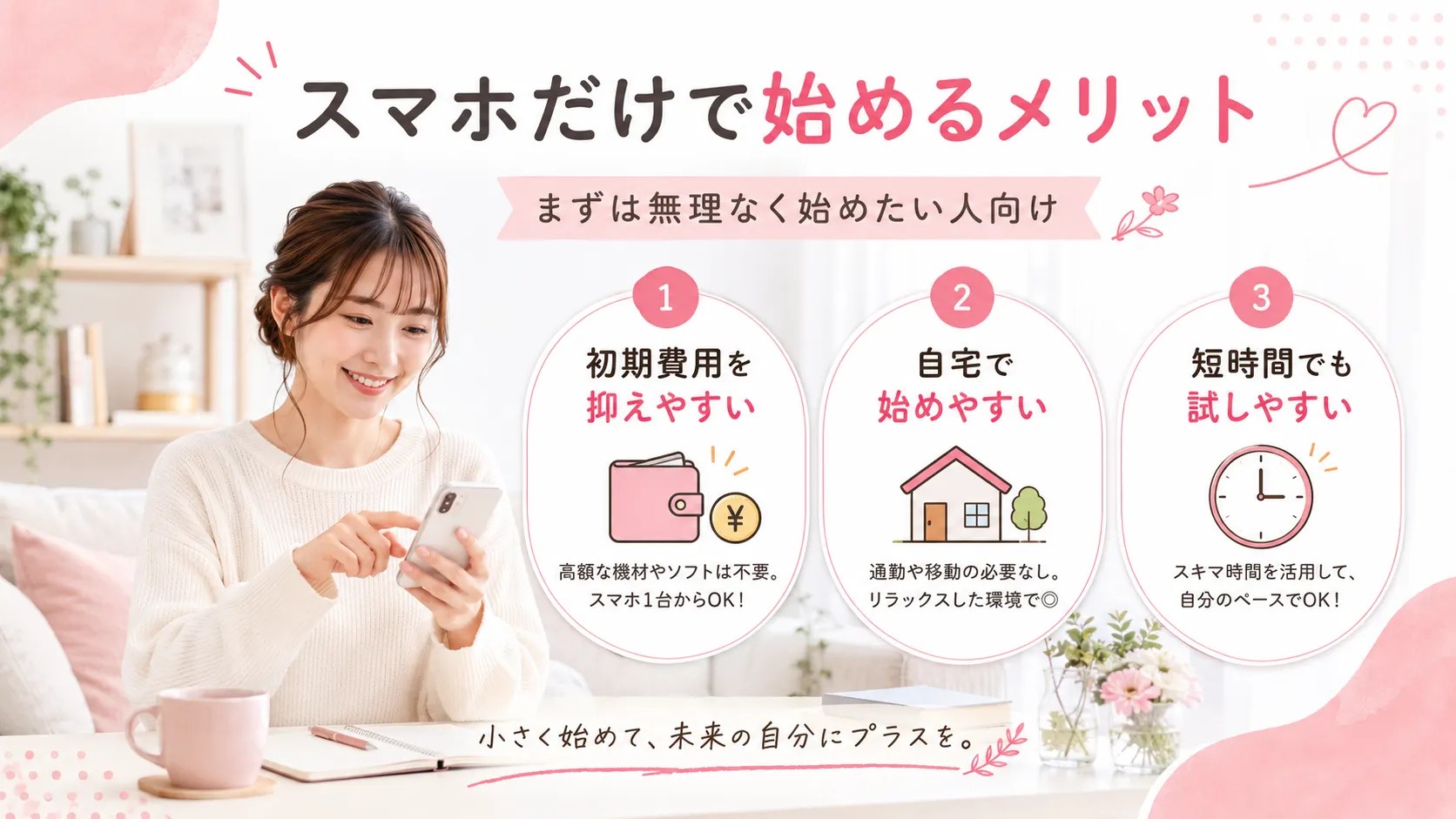
初期費用を抑え、必要なものだけ追加できる
新しいパソコンを買わない分、最初の支出を抑えられます。まずは動作確認を行い、必要だと分かったスタンドや音声機器だけを追加する方法なら、使わない機材を増やさずに済みます。
登録料が無料でも、通信費、端末代、精算時の手数料などは別です。事務所から機材を借りる場合も、利用条件や返却方法を説明してもらいましょう。
移動を減らせる一方、配信する時間と場所は必要
在宅の仕事なら、通勤に使う時間を準備や休憩へ回せます。ただし、チャット配信は映像や音声を使う接客です。家事や外出と同時に、どこででも気軽にできる仕事として予定を組むのはおすすめしません。
「週2回、家が静かな時間に1時間ずつ」など、まずは確保できる時間を書き出してください。短い時間で試せても、その時間に必ず会話が成立するとは限りません。
スマホで困る作業が分かってから、PCや通勤を検討できる
文字が読みづらい、操作を同時に行いにくい、長時間使うと端末が熱くなるなど、困る点を具体的にしてから次の環境を選びます。「PCの方が必ず稼げる」という比較ではなく、負担と必要な機能で判断しましょう。
自宅で声を出せない場合は、端末の買い替えでは解決しません。在宅と通勤の違い・選び方で、場所から見直す方が合う場合もあります。
スマホ配信のデメリット・注意点|通知・発熱・身バレに備える
スマホは私用の連絡、写真、支払いにも使う端末です。配信の操作だけでなく、仕事と私生活の情報が混ざらないように準備しましょう。問題が起きたときに止める方法も、始める前に確認しておくと対応しやすくなります。
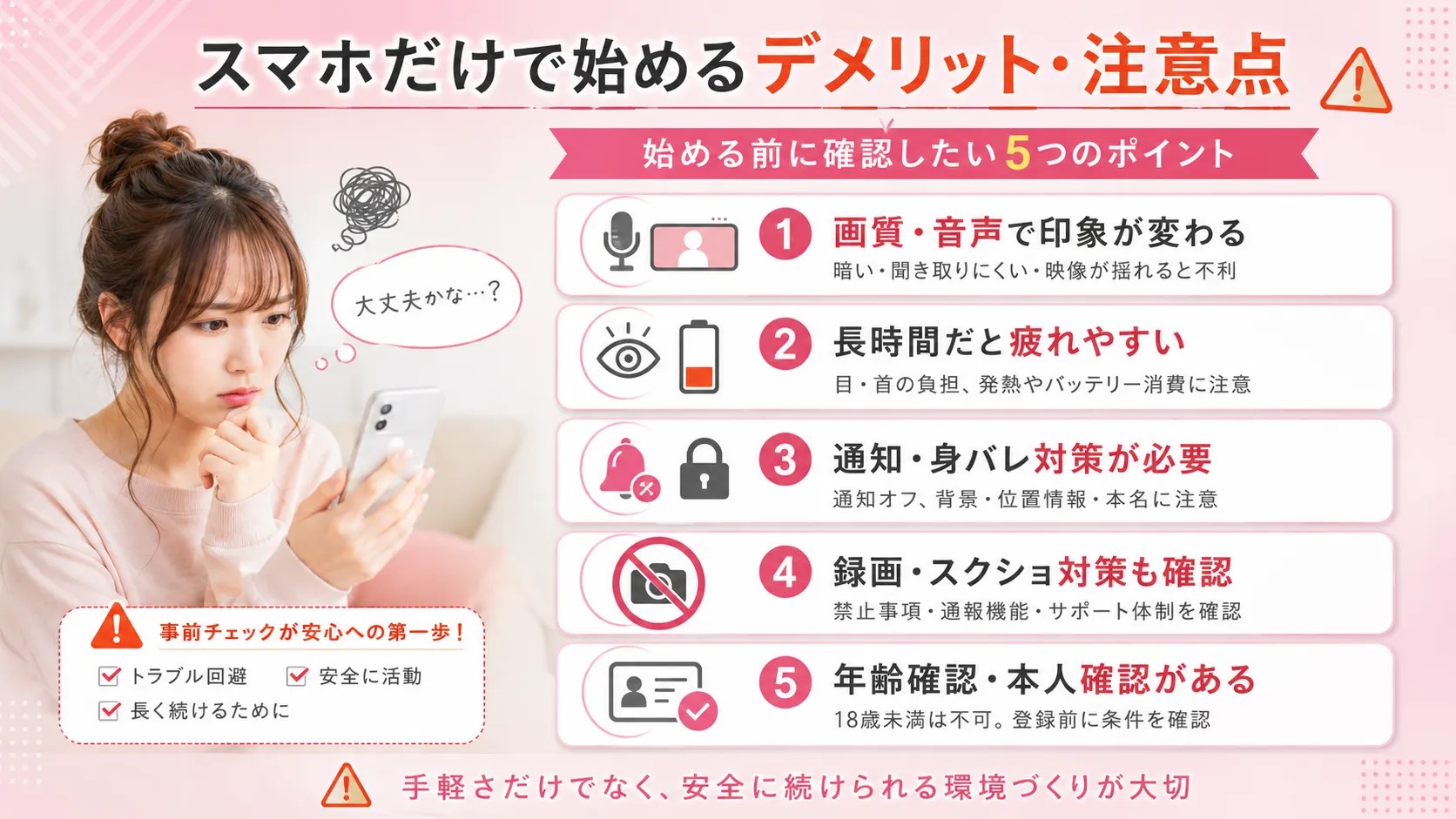
通知は「カメラ映像」と「画面共有」を分けて考える
カメラで自分を映しているだけなら、スマホ上の通知がそのまま相手の映像へ重なるとは限りません。カメラ・マイクの取得と、端末画面の共有は別の機能です。ブラウザの技術仕様でも区別されています。[11][12]
ただし、通知音や読み上げがマイクに入る、画面を見た同居人に内容を知られる、サポートへ送るスクリーンショットに私用情報が写る、といった場面は考えられます。画面共有を行う場合は、共有範囲も確認してください。
仕事前に整える、スマホの情報管理
- ロック画面の通知内容や通知音を見直す。緊急連絡を受ける方法は別に決める。
- 私用SNSと同じ名前・写真を、仕事用プロフィールへ安易に使い回さない。
- 位置情報や写真へのアクセスは、仕事に必要な範囲を確認して許可する。
- 端末を共有せず、ロック・ログアウト・保存済みログイン情報を管理する。
発熱やバッテリー低下は、無理に使い続けない
動画やカメラの長時間利用では端末が温かくなることがあります。Appleは、高温時に充電や一部機能が制限される場合を案内しています。温度警告が出たら使用を中断し、メーカーの対処に従ってください。[10]
充電しながら使う場合も、通気を妨げない場所へ置き、端末を布団やクッションで覆わないようにします。冷蔵庫や氷などで急に冷やす自己流の対処は避け、まず配信を終了して状態を確認しましょう。
映像・音声の不調は、症状を分けて相談する
| 症状 | 最初に確認すること | 相談時に伝える内容 |
|---|---|---|
| カメラが映らない | 配信先の案内に沿って、カメラの許可と使用するブラウザを確認 | 機種・OS・ブラウザ・画面に出るエラー |
| 声が届かない | ミュート、マイクの許可、イヤホンの接続先を確認 | 自分だけか相手だけか、イヤホン有無で変わるか |
| 途中で止まる | 回線、端末温度、ほかのアプリの動作を確認 | 何分後に起きたか、同じ場所・時間で再現するか |
| 着信で配信が途切れる | 着信中・アプリ切替時の扱いを登録先に確認 | どの連絡や操作の後に止まったか |
カメラやマイクの使用には許可が関係します。ただし、設定の名称や操作手順は端末・サービスで違うため、すべてのスマホに同じ操作を当てはめないでください。[11]
スクリーンショットを送るときは、相手の名前、メールアドレス、本人確認書類など不要な情報を隠し、正式なサポート窓口へ送ります。
顔を隠しても、録画や特定のリスクは残る
顔出しを控えても、声、話した内容、背景、同じ写真の使い回しなどから情報がつながる可能性はあります。会話中に本名・勤務先・生活圏を詳しく話さず、利用者と私用の連絡先を交換しないようにしましょう。
画面を記録される可能性をゼロとは考えず、利用規約、通報先、公開停止の相談方法を確認しておきます。録画・スクショ対策と通報手順、身バレを防ぐための情報管理に詳しく整理しています。
会話のみの希望と、本人確認の条件は最初に確認する
ノンアダルトを掲げるサービスでも、不適切な要求が一切来ないとは限りません。ライブでゴーゴーも、しつこい要求は事務局へ報告するよう案内しています。希望を変えて対応するのではなく、断り方・終了方法・相談先を準備してください。[4]
本人確認は、利用者へ本名を公開することとは別です。ただし、本人確認があるだけで安全と断定することもできません。運営者、提出先のURL、利用目的、退会時の扱いを確認し、正式な案内に従って提出しましょう。
応募から初回配信まで|スマホで始める4ステップ
ここまでを一度に完璧にする必要はありません。まずは「自分の端末と希望で働けるか」を確かめ、説明を聞いてから準備を進めます。次の順番なら、機材を買ってから条件が合わないと分かる行き違いを減らせます。
- 機種と希望を整理する
機種名・OS・回線、在宅か通勤か、会話のみ・顔の映し方、使える時間をメモします。
- 公式窓口から問い合わせ・応募する
募集対象と個人情報の取り扱いを読み、必要事項を入力します。ALLUREを検討する場合は、WEB応募フォームから希望する働き方を伝えられます。[1]
- 説明・本人確認・配信先の案内を受ける
仕事の範囲、単価、待機、費用、精算日、サポート、辞める場合の手続きを確認します。以前の登録があれば先に伝えます。
- 公式のテスト方法で確認し、納得して開始する
映像・音声・背景・終了方法を確認します。希望と違う条件や説明の分からない点が残るなら、開始を急ぐ必要はありません。
そのまま使える、スマホ対応の問い合わせ例
【 】を自分の内容へ置き換えてください
チャットレディは未経験です。
手持ちのスマホ【機種名】、OS【バージョン】、回線【自宅Wi-Fi等】だけで、在宅で働けるか確認したいです。
希望は会話のみのノンアダルトで、顔は【映せる範囲】までです。
週【 】回、1回【 】時間、【時間帯】を予定しています。
この条件で使える配信先名と、出演者向けのアプリ・ブラウザを教えてください。
待機・会話・報酬確認までスマホでできるか、通常報酬・費用・相談先も確認したいです。
「大丈夫です」という返事だけではなく、配信先名や操作方法が具体的に分かるかを見ましょう。初回の説明と実際の条件が一致しているかが、続ける判断の材料になります。
最初のテストは短く区切り、終了後の状態まで見る
本記事の提案として、最初は登録先の許可されたテスト機能やサポートとの確認で、映像・音声・通信を短く試します。テストのために自分で男性会員として有料接続する必要はありません。
テストでは、文字を読めるか、スマホを固定したまま操作できるか、配信終了のボタンが分かるかを確認します。終えた後は、公開プロフィールや待機状態、カメラ・マイクの状態も確認してください。
体験の報酬や、その後の継続判断が不安な方は、チャットレディ体験の流れ・報酬・断り方も参考にしてください。
広告|ALLURE(アリュール)
スマホだけで対応できる配信先、在宅での相談方法、会話のみの希望を確認したい方は、ALLUREの募集案内へ。機種名と使える時間を先にメモしておくと説明を受けやすくなります。
公式募集ページが開きます。仕事内容と条件の説明を受けてから、体験・就業を判断できます。
スマホだけで月5万円を目指すなら、待機時間を含めて計算する
スマホだから月5万円に届く・届かないと決めることはできません。報酬は会話した時間や人数、契約条件で変わります。ライブでゴーゴーの公式報酬案内も、会話時間・接続人数・チャット形態による歩合制としています。[13]
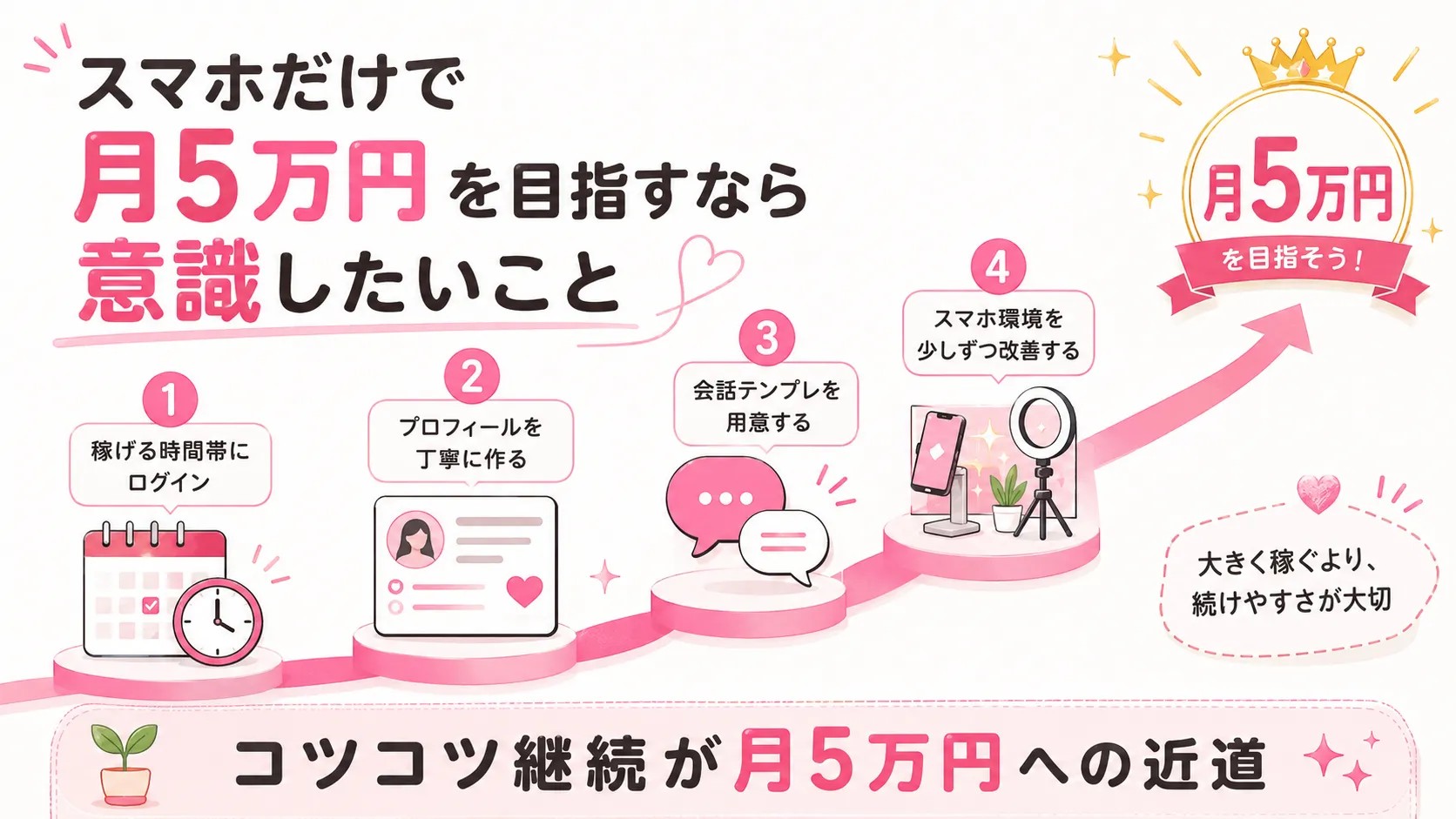
「1時間配信」と「1時間ずっと会話」は違う
下の表は、自分の報酬を会話1分40円、相手1人、待機は無報酬とした仮定です。どの事務所でもこの単価という意味ではなく、平均収入・実績・達成見込みでもありません。特典・チップ・手数料・経費・税金は含めません。
| 会話できた時間 | 待機時間 | 40円×会話時間の計算 |
|---|---|---|
| 20分 | 40分 | 800円 |
| 30分 | 30分 | 1,200円 |
| 60分 | 0分 | 2,400円 |
同じ1時間使っても、会話が20分なら800円です。準備や片付けにも30分かかった場合は、使った合計1.5時間で割って考える必要があります。
5万円に必要な会話時間と、実際に使う時間を逆算する
同じ仮定では、50,000円÷40円=1,250分、つまり会話だけで20時間50分が必要です。ログイン時間の半分が会話だったと仮定すると、必要なログインは41時間40分。準備や片付けはさらに別です。
この計算は、目標と使える時間が合うかを見るためのものです。50%会話できると保証するものではありません。実際は報酬がほとんど発生しない日も想定し、必要な生活費を未経験のチャット収入だけで見込まないようにしましょう。
報酬率と費用を合わせて比較したい方は、チャットレディの報酬率・手数料と受取額で計算方法を確認できます。
時間帯・プロフィール・会話は、一度に変えず記録する
始めたら、ログイン時間・会話時間・発生報酬・受取額・負担をメモしましょう。続けられる時間帯を決め、画質やプロフィールなど一つずつ見直すと、何が変わったかを比較しやすくなります。
時間帯を選ぶ具体例は、稼げる時間帯の考え方とスケジュールへ。プロフィールは空欄を減らし、好きな話題と無理のない出演時間を伝えます。プロフィールの書き方・例文も使えます。
会話の準備は、短い3つから
- 挨拶:「こんばんは。今日はどんな一日でしたか?」
- 話題:「最近見て面白かった作品はありますか?」
- 線引き:「その対応はしていません。会話でお願いします。」
会話のきっかけや、対応の範囲を伝えるための例文です。相手を引き留めるために、個人情報やしたくない対応を差し出す必要はありません。
会話が止まったときの話題づくりは、初回メッセージと会話の例文でも確認できます。
スマホで始める前によくある質問
最後に、始める前に迷いやすい点をまとめます。「スマホ」「顔出しなし」「会話のみ」はまとめて一つの条件にせず、自分の希望としてそれぞれ確認してください。
パソコンがなくても、スマホだけで始められますか?
スマホでの配信を案内するサービスはあります。まずは機種・OS・回線を伝え、応募から待機・配信・精算まで使えるか確認します。対応が分からない段階でPCを買うより、正式な動作条件を先に聞きましょう。
専用アプリは必ず必要ですか?
サービスによります。ライブでゴーゴーはブラウザとアプリの両方を案内しています。出演者向けの方法を確認し、視聴者向けアプリと混同しないでください。[3]
Wi-Fiがないとできませんか?
Wi-Fiがないという理由だけで一律に判断できません。携帯回線で対応できるか、配信先の条件・電波・通信量上限を確認しましょう。通信費が増える場合は、受取額との釣り合いも考えます。
顔出しなしなら、プロフィール写真も不要ですか?
そうとは限りません。ライブでゴーゴーはプロフィール写真が必要と案内しています。登録先へ出す本人確認写真と、利用者に公開する写真・待機映像を分けて確認してください。[3]
メールだけ・声を出さない仕事はありますか?
メールで報酬が発生する案内を持つサービスはあります。ただし、「文字だけで始めたい」という希望と、そのサービスの登録・写真・配信条件が合うかは別問題です。仕事内容と単価を確認し、メールだけで一定額を稼げるとは見込まないようにしましょう。[3][13]
スマホの通知は必ず相手に見えますか?
通常のカメラ映像の配信と画面共有は別です。通知が必ず映像に重なるとは限りませんが、通知音・読み上げ・画面共有・スクリーンショットには気を付けます。必要な連絡を受け取る方法も残して設定しましょう。[11][12]
18歳の高校生でもできますか?
この記事は18歳以上で高校在学中ではない方を対象としています。ALLURE札幌店やGTMの募集も高校生を対象外としています。年齢だけでなく在学状況など応募先の資格を確認してください。[2][7]
スマホの副業でも、税金の確認は必要ですか?
必要です。使う端末で税金の扱いが決まるわけではありません。給与の状況、所得、控除などで申告の要否が変わるため、収入と経費の記録を残し、国税庁や自治体の案内で確認しましょう。「一定額以下なら何の手続きも不要」と一括で判断しないでください。[14] 税金・確定申告を整理する記事も、公式の最新情報と合わせて確認してください。
最初から配信用のスマホを別に買うべきですか?
まず手持ち端末の対応と、仕事用情報を分けて管理できるかを確認します。別端末は費用がかかり、用意するだけで身バレを防げるものでもありません。継続して必要だと分かってから検討しましょう。
まとめ|スマホの機種と希望を伝え、買い足す前に確認しよう
スマホだけで始められるサービスはあります。ただし、準備すべきものは端末だけではありません。希望する仕事、使う配信先、写真と声の公開条件、落ち着いて話せる場所まで確認することが、最初の一歩です。
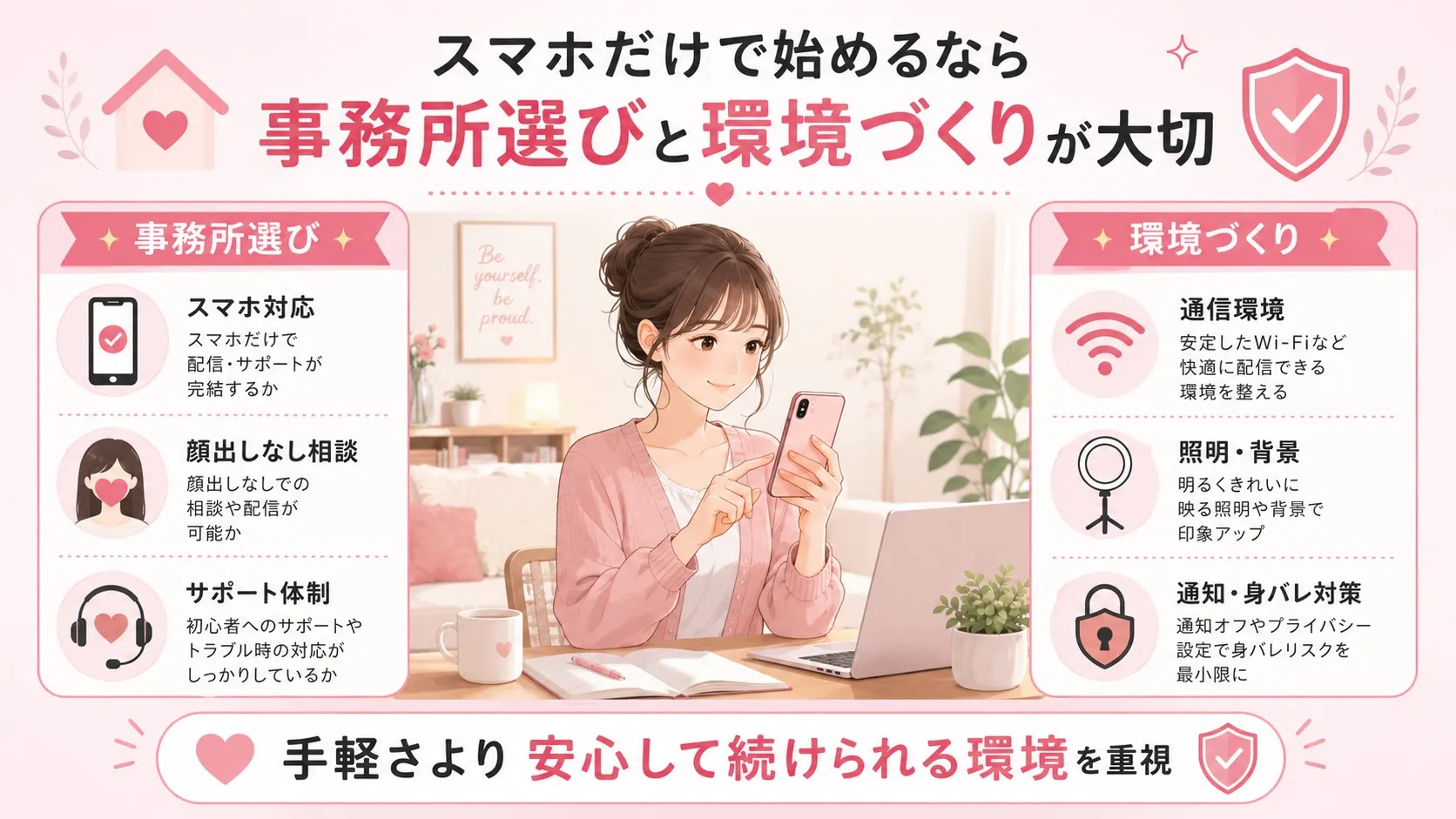
まず決めるのは、この3つ
- 端末:機種・OS・回線。手持ちのスマホで出演できるか。
- 仕事:会話のみ、顔を映す範囲、在宅か通勤か。
- 時間:配信と準備に使える時間、その時間の相談先。
会話のみの方針を最優先するならライブでゴーゴーの説明から。機材や配信先を相談して決めたいならALLUREなどの事務所、家で配信できない日があるなら通勤の選択肢も比べましょう。
条件を整理してから比べたい方は、ノンアダルトの仕事内容・在宅・顔出し条件の比較へ。保証の金額だけではなく、自分の条件で続けられるかを確かめてください。
広告|ALLURE(アリュール)
ALLUREを検討する方は、機種名・在宅の希望・会話のみ・働ける時間をまとめて、WEB応募フォームから伝えましょう。希望する条件で利用できる配信先とサポートを確認できます。
公式募集ページが開きます。仕事内容と条件の説明を受けてから、体験・就業を判断できます。
参考情報・確認先
2026年10月13日に公開情報を確認。全国案内と店舗別情報は区別しています。アプリ・報酬・募集条件は変わるため、開始前に応募先の案内を確認してください。端末トラブルの説明は一般的な確認項目で、各サービスの全機種を実機検証したものではありません。
- ALLURE全国公式:募集・応募フォーム・保証の案内
- ALLURE札幌店:在宅とスマートフォンの案内
- ライブでゴーゴー:スマホ配信・メール・写真のFAQ
- ライブでゴーゴー:完全ノンアダルト宣言
- ライブでゴーゴー:お仕事と開始手順
- ライバーサポートグループ:仕事内容・在宅・通勤・サポートのFAQ
- GTM:FANZA出演者の在宅募集とスマホ配信の案内
- ポケットワーク:スマホチャットレディの案内
- ポケットワーク:ノンアダルト募集の仕事内容
- Apple:iPhoneやiPadが高温・低温になりすぎた場合
- MDN:カメラ・マイクの取得と権限
- MDN:画面共有の取得と権限
- ライブでゴーゴー:報酬の仕組み
- 国税庁:給与所得者で確定申告が必要な人
- FANZAヘルプ:チャットカテゴリーの説明